
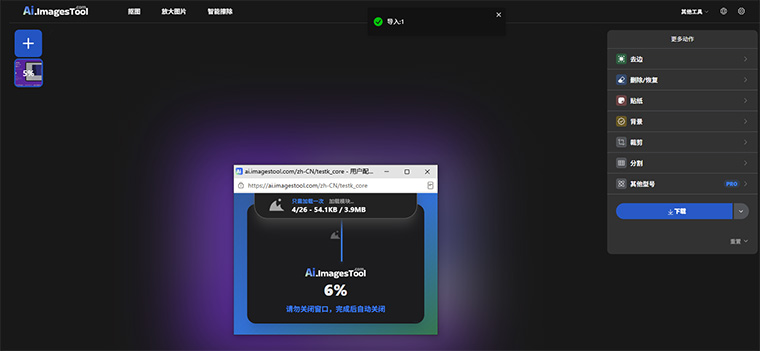
ImagesTool 是理念特别的在线图片处理平台,核心口号是"你的文件始终留在你的设备上"。ai.imagestool.com 是其中专注 AI 图像处理的子站,与主营格式转换、压缩、GIF 编辑的 ImagesTool.com 是兄弟产品,各有侧重。
- 专注方向:解决图片处理三大高频需求——抠图、放大、擦除。
- 技术底座:所有运算在用户浏览器本地通过 WebAssembly 完成,图片不上传任何服务器。
- 核心优势:免费、无数量限制、支持批量处理、隐私安全。
- 访问入口:AI 抠图 https://ai.imagestool.com/zh-CN/ ,AI 图片放大 https://ai.imagestool.com/zh-CN/x4 ,智能橡皮笔 https://ai.imagestool.com/zh-CN/magic-pen 。
二、三大功能速览
- AI 抠图(/zh-CN/):自动识别主体并去除背景,输出透明背景 PNG,适合批量去背。
- AI 图片放大(/zh-CN/x4):利用 AI 算法将图片尺寸放大至原始尺寸的 4 倍,尽量保持清晰度,适合老照片与小尺寸素材。
- 智能橡皮笔(/zh-CN/magic-pen):涂抹标记需擦除的区域(水印、文字、杂物),AI 自动分析并修复背景,保持画面一致性。
三者均免费、本地处理、无需注册;区别仅在"解决的具体图像问题"不同,可组合形成"去背 → 放大 → 去瑕疵"的完整工作流。
三、功能一:AI 抠图
AI 抠图是站点的核心功能,用于在几秒内自动把图片背景去掉,得到透明背景的高清 PNG。
- 批量处理:可一次性导入多张图片,甚至直接拖入整个文件夹,或选中后 Ctrl+V 粘贴导入。
- 格式支持:支持 jpg、png、webp、avif、gif、svg 等常见格式。
- 处理速度:每张约 4 到 5 秒自动完成背景移除。
- 多模型可选:提供不同抠图模型,推荐 PRO 模型效果较好,可处理最大 16000x16000 像素的超大图片;其他模型支持 2048x2048,且模型会自动处理尺寸无需提前修改。
- 精细二次编辑:抠图后可调整边缘让过渡更自然,用画笔擦除多余部分或恢复误删区域,一键制作带白边的贴纸效果,给透明图添加纯色或图片背景,自由裁剪画布,自动裁剪四周多余透明区域,以及按需分割图片。
- 免费无限制:无需注册登录,图片数量、尺寸、内容均无限制。
适用场景:电商商品图批量去背、设计素材提取主体、头像换底、贴纸制作等。典型案例——把整文件夹商品图拖入,自动批量去背景得到透明 PNG,再逐一修边或换白底上架。
四、功能二:AI 图片放大
AI 图片放大(x4)利用 AI 算法将图片尺寸放大至原始尺寸的 4 倍,同时尽力保持清晰度与细节。
- 放大倍率:固定将图片放大至原始尺寸的 4 倍。
- 清晰度保持:借助 AI 超分辨率算法预测并补绘缺失纹理与边缘,优于传统的简单拉伸放大(双三次插值会模糊)。
- 适用对象:低分辨率的老照片、小尺寸素材、网络压缩图等需要提升像素的场景。
- 本地处理:与其他功能一致,运算在浏览器本地完成,图片不上传。
- 免费无限制:无需注册,可反复使用。
适用场景:修复模糊老照片、把小图放大用于印刷或展示、提升素材可用性等。典型案例——上传一张低分辨率产品图,放大 4 倍后得到更适合电商主图或海报使用的清晰版本。
五、功能三:智能橡皮笔
智能橡皮笔(magic-pen,也称魔笔消除)用于擦除图片中不想要的内容,并自动修复被擦除区域,使画面保持自然一致。
- 擦除对象:水印、文字、日期、杂物、路人或任何分散注意力的局部元素。
- 工作方式:用画笔涂抹标记需要擦除的区域,AI 自动分析周围环境(颜色、纹理、光线、结构)并补全背景,类似内容感知填充。
- 局部可控:只修改被标记选区,未选中的人物、商品与构图细节尽量保留,避免整图被重新生成。
- 结果导出:预览修复效果后下载图片,可直接用于商品图、社媒内容或个人照片。
- 本地处理:同样在浏览器本地完成,适合含敏感信息的图片。
适用场景:清理商品图中的多余道具或标签、去除旅行照路人电线、抹除截图水印(在拥有编辑权前提下)等。典型案例——涂抹商品图上的价格标签与反光点,AI 自动补全背景,得到干净整洁的展示图。
六、三大功能的共同优势
- 本地隐私处理:全部运算在浏览器端通过 WebAssembly 完成,图片不上云,从根本上杜绝数据泄露。
- 完全免费无限制:不注册、不限数量、不限尺寸、不限内容,随手可用。
- 批量效率高:抠图支持整文件夹与粘贴导入,适合日常高频批量处理。
- 首次加载后流畅:首次使用需下载 AI 模型文件(约 20MB 到 80MB),加载一次后后续即用即流畅。
- 工作流可串联:去背、放大、去瑕疵可依次使用,形成完整的本地图片精修链路。
- 生态配套:同矩阵还有 ImagesTool.com(60+ 格式转换、压缩、GIF 编辑)与 tiny/to 等工具,可进一步压缩、转格式或加水印。
七、使用贴士与注意事项
- 首次加载稍慢:第一次使用任一功能需下载 20MB 到 80MB 的模型,仅加载一次,之后无需等待。
- 控制批量规模:虽无硬性限制,但建议一次导入不超过 100 张或总大小不超过 500MB,以免浏览器卡顿。
- 抠图效果有上限:官方坦诚其抠图效果约相当于专业付费工具的六成,复杂发丝、半透明、低对比边缘可能需手动修图。
- 放大看原始质量:AI 放大依赖原图已有细节,极度模糊或严重压缩的图提升有限。
- 擦除技巧:标记区域建议稍大于目标物体并留少量边缘余量,复杂场景效果更好;大范围擦除建议先单张测试。
- 断网仍可处理:处理本身不联网,但首次模型下载与页面访问需联网。